BIOS — это системная программа эмулируемой приставки, а файл игры содержит саму игру. Эмулятор воспроизводит работу приставки и использует эти файлы для разных целей. Копирование BIOS в папку с играми не добавляет новую игру, а игровой образ не заменяет недостающий BIOS.
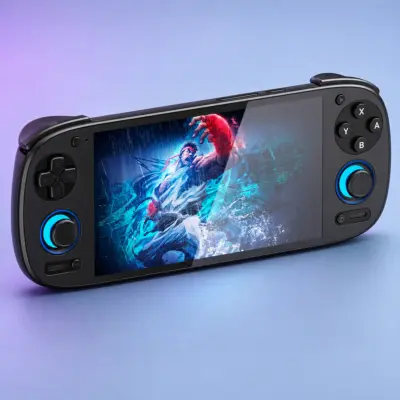
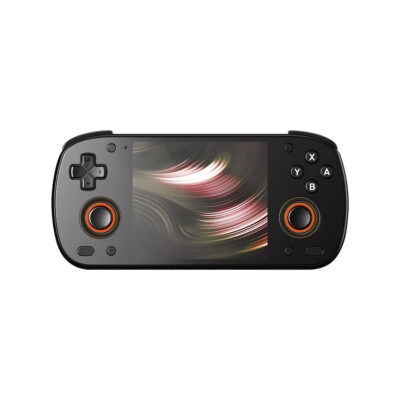
На ретроконсоли вроде Retroid Pocket требование к BIOS определяется выбранным эмулятором или ядром RetroArch. Для запуска сначала выясните, какое приложение открывает игру: одной надписи «PlayStation» в меню библиотеки недостаточно.
Как различить файлы перед переносом
| Что перед вами | Что содержит | Как использовать |
|---|---|---|
| BIOS или системная прошивка | Системный код исходной приставки, иногда меню и дополнительные системные данные | Указать в настройках эмулятора или поместить в требуемый системный каталог |
| Игровой ROM | Данные картриджа: например, файл .gba для Game Boy Advance | Открыть подходящим эмулятором как игру |
| Образ диска | Содержимое игрового CD, DVD или UMD; формат зависит от платформы | Выбрать поддерживаемый образ или файл, описывающий его дорожки |
| Сохранение игры | Прогресс, который записан через меню самой игры | Перенести в каталог сохранений с учётом формата эмулятора |
| Save state | Снимок состояния эмуляции в определённый момент | Загрузить через функцию эмулятора; совместимость с другой версией или ядром не гарантирована |
Расширение .bin не определяет назначение файла. Так может называться и BIOS, и дорожка игрового диска. Слово ROM тоже шире, чем «игра»: образ системной памяти может называться BIOS ROM. Ориентируйтесь на происхождение файла, требования эмулятора и контрольную сумму, а не только на название.
Почему одним эмуляторам нужен BIOS, а другим нет
Часть эмуляторов выполняет системный код оригинальной приставки. Другие заменяют его функции собственной реализацией: часто это называют высокоуровневой эмуляцией, HLE. Поэтому правило «для этой приставки BIOS нужен всегда» может оказаться неверным для другого приложения.
- DuckStation для PlayStation: для обычного запуска игр требуется подходящий образ BIOS.
- PCSX ReARMed в RetroArch: при отсутствии BIOS может использовать HLE, но совместимость снижается. То, что игра запустилась, ещё не исключает ошибок в отдельных сценах или работе карты памяти.
- mGBA в RetroArch: BIOS Game Boy Advance необязателен. Если вы добавили его и хотите использовать, проверьте параметр
Use BIOS file if found. - PPSSPP для PSP: для запуска игр PSP отдельный BIOS не нужен. Это правило не распространяется на все дополнительные режимы: экспериментальный запуск PS1 EBOOT в PPSSPP 1.21 использует установленную прошивку PSP.
Не собирайте отдельный BIOS под каждую игру без требования эмулятора. Обычно системный файл используется для многих игр одной платформы; нужные версии и регионы определяет конкретное приложение. Добавление BIOS не создаёт поддержку платформы, которую эмулятор не умеет воспроизводить.
Куда положить BIOS и игры на Retroid Pocket
На Android можно хранить библиотеку во внутренней памяти или на microSD. Папки с понятными названиями помогают при переносе, но сами по себе ничего не настраивают. Эмулятору нужно указать путь к играм, а системным файлам — путь, который он действительно использует.
- Уточните приложение и ядро. Если запускаете через оболочку с обложками, посмотрите, какой эмулятор назначен этой платформе.
- Проверьте системный каталог. В RetroArch откройте
Settings → Directory → System/BIOS. Некоторым ядрам нужны вложенные папки. У отдельного эмулятора может быть собственный импорт BIOS вместо общего каталога. - Добавьте игровые файлы отдельно. Например, создайте папки
Games/GBAиGames/PS1, затем выберите нужную папку в приложении. Это пример организации, а не обязательные пути. - Разрешите приложению доступ к выбранной папке. На Android доступ файлового менеджера не означает, что те же файлы доступны эмулятору.
- Сначала запустите игру непосредственно в эмуляторе. После успешного запуска проверьте её через игровую оболочку.
Обновление Android самой Retroid Pocket и BIOS старой эмулируемой приставки решают разные задачи. BIOS не устанавливают как обновление Android. При выборе устройства в разделе портативных консолей сравнивайте экран, управление и производительность; порядок размещения файлов проверяйте уже для выбранного эмулятора.

BIN, CUE, CHD и архив: что открывать как игру
Если образ PlayStation состоит из Game.cue и нескольких Game (Track …).bin, переносите весь комплект. CUE — небольшой текстовый файл с описанием дорожек, а сами данные находятся в BIN. Для такого комплекта обычно выбирают CUE: один CUE без дорожек запустить игру не позволит.
Не переименовывайте дорожки по отдельности: записанные в CUE имена должны совпадать с реальными файлами. Если изменили название BIN, проверьте и соответствующую запись внутри CUE. Для многодорожечного диска нельзя без проверки подставлять шаблон CUE от другой игры.
CHD может хранить сжатый образ диска в одном файле, если этот формат поддерживает ваш эмулятор. ZIP и 7Z — архивы, а не обозначение игровой платформы. Одни приложения читают их напрямую, другим нужны распакованные файлы. Переименование game.zip в game.chd ничего не конвертирует.
BIOS есть, но игра не запускается: порядок проверки
- Запишите точное сообщение об ошибке. «BIOS не найден» и «неподдерживаемый формат игры» требуют разных действий. Чёрный экран без сообщения сам по себе не доказывает проблему BIOS.
- Сверьте имя, регистр и содержимое BIOS. Файл с правильным названием может оказаться другой версией, архивом или повреждённой копией. Если опубликована контрольная сумма, сравнивайте её с суммой вашего файла, рассчитанной тем же алгоритмом.
- Проверьте фактический путь. Папка
biosна карте памяти бесполезна, если приложение ищет файлы во внутренней памяти в другом каталоге. После переноса или замены карты выберите путь повторно. - Проверьте игровой комплект. Все дорожки диска должны быть на месте, формат — поддерживаться именно выбранным ядром. Исправный BIOS не восстанавливает недостающий BIN.
- Сравните прямой запуск и запуск из оболочки. Если первый работает, проверьте назначение эмулятора, путь к игре и параметры запуска в оболочке.
Контрольная сумма помогает распознать версию и повреждение данных. Она не добавляет файлу совместимость и не превращает неверную копию в нужную. Простая смена имени содержимое не меняет.
Что сохранить при переносе библиотеки
Для переезда на другую карту или консоль копируйте не только игры: отдельно сохраните BIOS, обычные сохранения, save states и настройки путей. Сначала сделайте резервную копию, затем проверьте одну игру и её прогресс на новом месте. Не удаляйте старую библиотеку до этой проверки.
Успешное копирование ROM не переносит прогресс автоматически. В PPSSPP обычные сохранения находятся в PSP/SAVEDATA внутри настроенной папки Memory Stick, а состояния — в PSP/PPSSPP_STATE. В RetroArch каталоги сохранений и состояний настраиваются отдельно. При смене ядра или версии приложения проверяйте совместимость, прежде чем загружать старое состояние поверх текущего прогресса.
Короткие ответы
Нужно ли ставить BIOS заново после добавления каждой игры?
Обычно нет. Если уже настроен подходящий системный файл, добавляется только новая игра. Исключение — игры или режимы, которым нужны другие системные зависимости: это проверяют по требованиям эмулятора.
Нет. Библиотека может найти название и обложку до проверки BIOS и всех дорожек диска. Подтверждение — успешный запуск игры выбранным эмулятором.