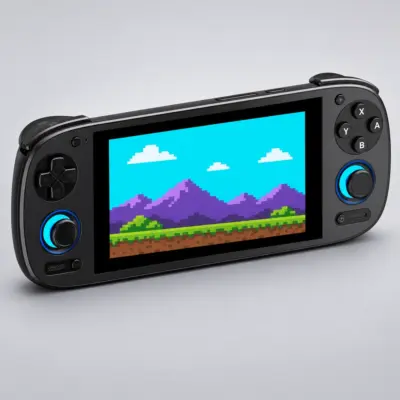
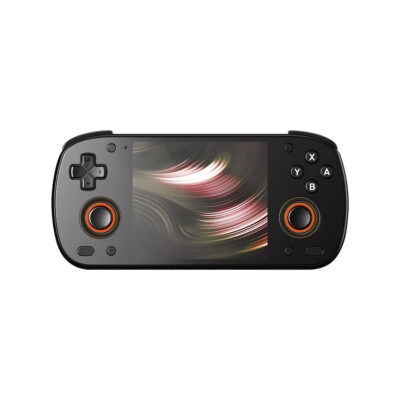
Шейдеры на ретро-консоли могут увеличить расход батареи даже при прежних FPS. Если игре хватает мощности для полной скорости, дополнительная обработка изображения может расходовать оставшийся запас графического процессора. Для игры в дороге начните с одного лёгкого эффекта, сравните его с отключёнными шейдерами и только потом добавляйте свечение, имитацию видеосигнала и другие проходы.
Универсального процента потери автономности нет: результат зависит от пресета, разрешения его проходов, эмулятора, экрана и режима питания. Полезнее измерить расход в одной игре на своей консоли, чем выбирать эффект по чужому числу часов.
Что именно создаёт нагрузку
Шейдер — программа обработки изображения на GPU. В RetroArch один пресет может включать несколько шейдерных проходов: например, сначала обработку цвета, затем размытие и в конце маску со строками развёртки. Название одного файла пресета не означает один проход.
Нагрузка определяется не только количеством проходов. Важны сложность вычислений и размер изображения на каждом этапе. Увеличение ширины и высоты обрабатываемого кадра вдвое даёт вчетверо больше пикселей. Но расход энергии не обязан увеличиваться вчетверо: часть потребления приходится на экран, процессор, память и другие компоненты.
Внутреннее разрешение 3D-эмулятора и разрешение шейдерного прохода — разные настройки. Повышенное внутреннее разрешение может увеличить нагрузку ещё до постобработки; отдельные проходы затем масштабируют кадр по своим правилам. Если игра уже работает на границе полной скорости, сначала сравните исходное разрешение с повышенным, оставив шейдер выключенным.
Не путайте GPU-шейдер с программным Video Filter в RetroArch. Такой фильтр использует CPU и может конкурировать за его ресурсы с эмуляцией. Билинейная фильтрация масштабирования — отдельная настройка. Поэтому замена шейдера на любой пункт со словом «фильтр» сама по себе не гарантирует экономию.
С какого эффекта начать
| Задача | Первый вариант для проверки | Что проверить в игре |
|---|---|---|
| Ровные пиксели без телевизионной фактуры | Целочисленное масштабирование без шейдера; если изображение слишком маленькое — простой интерполяционный пресет | Не стали ли тонкие линии разной толщины; нет ли ряби при прокрутке |
| Лёгкий эффект старого телевизора | Один CRT-пресет, например zfast-crt или crt-1tap, если он есть в установленном наборе | Равномерность строк, читаемость текста, плавность в сложной сцене |
| Сетка портативного LCD | LCD3x без дополнительных эффектов | Не скрывает ли сетка мелкие детали и не приходится ли сильно повышать яркость |
| Сложная имитация CRT с маской и свечением | Готовый пресет с облегчённой версией, если она предусмотрена автором | Расход батареи, нагрев и равномерность кадров после прогрева |
Эти варианты задают порядок подбора, а не рейтинг энергопотребления. Даже лёгкий пресет нужно проверить на выбранном видеодрайвере и разрешении. Не стоит сразу собирать цепочку из CRT, NTSC, свечения и рамки: при неудачном результате будет трудно понять, какой этап его вызвал.
Для NES, Mega Drive и SNES CRT-эффект меняет вид домашнего телевизионного изображения. Для Game Boy и Game Boy Advance сетка LCD и настройка цвета решают другую задачу. Выбирайте нужный вид экрана, а не максимальное число эффектов.
Как включить и сохранить шейдер в RetroArch
- Проверьте текущий видеодрайвер в Settings → Video → Output. GLSL-пресеты предназначены для OpenGL, Slang поддерживается Vulkan и рядом других драйверов, включая OpenGL Core. На Android Slang часто используют с Vulkan; совместимость зависит также от ядра эмулятора.
- При необходимости обновите соответствующий набор через Main Menu → Online Updater → Update GLSL Shaders или Update Slang Shaders. Состав меню зависит от сборки RetroArch.
- Запустите игру, откройте Quick Menu → Shaders, включите Video Shaders и выберите Load Preset. Загружайте пресет подходящего формата:
.glslpили.slangp. - Сначала оцените готовый эффект. Затем меняйте по одному параметру в Shader Parameters, возвращаясь в игру после изменения.
- Сохраните результат через Save → Save Game Preset для одной игры либо Save Core Preset для ядра. В некоторых версиях управление сохранением находится в Manage Presets. Запустите игру повторно и убедитесь, что выбранный эффект загрузился.
Начинайте с настройки для одной игры. Глобальный пресет применяется шире и может оказаться слишком тяжёлым для другой системы. Если уже сохранено несколько автоматических пресетов, более конкретный имеет приоритет: настройка игры перекрывает глобальную.
При сообщении Failed to apply shader preset сначала проверьте формат, видеодрайвер и наличие файлов, на которые ссылается пресет. Не переименовывайте расширение в надежде сделать GLSL совместимым со Slang. Если ядро требует другой графический интерфейс, используйте подходящий ему набор или отключите эффект для этого ядра.
Как измерить влияние на батарею
Проводите два сравнения: при одинаковой яркости экрана и при одинаково комфортной видимости. Первое помогает оценить изменение настроек обработки, второе показывает расход в реальной игре. CRT-маска или LCD-сетка могут затемнить картинку; если после их включения поднять яркость панели, итоговый расход будет учитывать и эту прибавку.
- Выберите воспроизводимый участок: повтор, встроенную демонстрацию или одинаковый маршрут из одного сохранения. Меню и неподвижная сцена плохо заменяют обычный игровой процесс.
- Зафиксируйте ядро и его версию, разрешение, яркость, частоту экрана, громкость, режим производительности, охлаждение и состояние беспроводных соединений. Отключите автояркость и фоновые загрузки. Не заряжайте консоль во время сравнения.
- Дайте игре поработать до устойчивого режима. Проведите одинаковые по длительности прогоны без шейдера и с ним. Для первого сравнения удобно выделить по 30 минут; при малом падении заряда увеличьте длительность.
- Запишите заряд до и после каждого прогона, просадки скорости, треск звука и изменения работы вентилятора. По возможности повторите пару в обратном порядке при близком начальном заряде и температуре.
Расход в процентных пунктах за час считается так: (заряд в начале − заряд в конце) × 60 / длительность в минутах. Например, в условном тесте за 30 минут заряд уменьшился на 5 пунктов без эффекта и на 7 с ним. Это 10 и 14 пунктов в час: разница — 4 процентных пункта в час, относительный рост расхода — 40%.
При допущении постоянного расхода расчётная автономность в этом примере уменьшается с 10 до примерно 7,1 часа, то есть примерно на 29%. Это иллюстрация расчёта, а не измерение конкретной модели. Индикатор заряда округляет значения, условия меняются, а разряд не идеально линеен. Разница в один пункт за короткую сессию не позволяет надёжно оценить выигрыш.
Сравнивайте варианты на одной консоли. Одинаковое число мАч у разных моделей не обеспечивает одинаковое время работы: различаются экран, чип и режимы питания. В каталоге портативных консолей сопоставляйте также эти параметры, а не только ёмкость аккумулятора.
Почему FPS не изменились, а заряд уходит быстрее
При ограничении скорости эмуляции счётчик показывает целевую частоту кадров, даже если после включения шейдера GPU выполняет больше работы. Пока запаса хватает, скорость остаётся прежней. Поэтому надпись «60 FPS» отвечает на вопрос о скорости вывода, но не измеряет энергопотребление.
Проверяйте также равномерность движения и звук в нагруженной сцене. Если после длительной игры появились рывки, сравните тот же участок без эффекта: прогрев и изменение частот могут проявить нехватку запаса позже. Не повышайте режим мощности автоматически — сначала попробуйте более простой пресет.
Разные экраны требуют отдельной оценки фактуры: мелкая CRT-маска на Full HD и на панели с меньшим разрешением выглядит по-разному. При выборе между Retroid Pocket 5 и Retroid Pocket 4 Pro учитывайте разрешение и тип дисплея; это не заменяет проверку конкретного шейдера на каждой модели.


Что убрать, если эффект слишком дорогой
Вернитесь к одному готовому лёгкому пресету без добавленных проходов. Если он устраивает, добавляйте остальные эффекты по одному и повторяйте короткую проверку скорости. Длительный замер батареи оставьте для финального варианта.
При повышенном внутреннем разрешении 3D-игры сравните его с исходным. Снижать разрешение всех проходов шейдера вручную без разбора не стоит: от него может зависеть рисунок маски и толщина строк. Иногда смена пресета сохраняет нужный вид лучше, чем произвольное изменение его цепочки.
Если картинка стала слишком тёмной, сначала попробуйте ослабить маску или сетку в параметрах эффекта. Это может сохранить видимость без сильного увеличения яркости панели. Проверяйте тёмный участок игры, где легко потерять детали.
Оставьте Black Frame Insertion, Shader Sub-frames и имитацию движения электронного луча для отдельного эксперимента. Эти режимы предъявляют дополнительные требования к частоте экрана и настройкам синхронизации; возможны затемнение и заметное мерцание. Они не нужны для обычного статичного эффекта CRT и не являются обязательным способом экономии.
Для поездки сохраните простой пресет для нужной игры, а более сложный вариант — отдельным файлом. Выбирайте по двум наблюдениям: различима ли польза эффекта на вашем экране и устраивает ли измеренный расход за обычную игровую сессию.