Если у ретро-консоли по HDMI звук слышен позже удара, прыжка или выстрела на экране, начните с простой схемы: консоль подключена напрямую к телевизору, звук идёт из динамиков ТВ, Bluetooth-наушники и саундбар отключены. Запустите ту же игру и повторите знакомое действие. Так можно понять, возникает ли задержка во внешней акустике, прежде чем менять настройки эмулятора.
Что именно запаздывает: звук, изображение или управление
Проверяйте звук относительно события на экране, а не только относительно нажатия кнопки. Например, дождитесь видимого попадания и послушайте сопровождающий его удар. У отдельных игр звук намеренно начинается не в тот же момент, что анимация, поэтому сравните этот эпизод со встроенным экраном консоли, если он есть, и повторите проверку в другой игре.
| Что вы замечаете | Что проверить первым | Как оценить результат |
|---|---|---|
| Удар уже виден, звук приходит позже | Динамики ТВ вместо саундбара или Bluetooth; Audio Delay | Если рассинхрон исчез, исследуйте настройки внешнего звукового тракта |
| Звук слышен раньше видимого события | Игровой режим, сглаживание движения и другую обработку изображения | Если картинка догнала звук, причиной была задержка видеотракта |
| Картинка и звук совпадают, но оба поздно реагируют на кнопку | Режим ТВ, затем встроенные кнопки консоли или проводной контроллер | Это проверка общей задержки отклика; аудиосдвиг сам по себе её не устранит |
| Звук трещит или обрывается, игра замедляется | Скорость эмуляции, нагрузку и размер аудиобуфера | Сначала добейтесь стабильной работы, затем сокращайте задержку |
Проверьте HDMI-подключение без лишних устройств
- Зафиксируйте исходную схему. Запишите, куда подключён HDMI, откуда слышен звук и в каких играх заметна проблема. Сфотографируйте текущие настройки, чтобы вернуть их после неудачного изменения.
- Подключите консоль прямо к ТВ. На время проверки исключите HDMI-переключатель, ресивер и устройство видеозахвата. Если для видеовыхода необходим USB-C-переходник или док, оставьте его, но уберите остальные промежуточные устройства.
- Выберите динамики телевизора. Не оставляйте одновременно включёнными ТВ и саундбар: два звуковых сигнала могут создавать эхо, которое легко принять за рассинхрон.
- Повторите один и тот же эпизод. После каждого изменения возвращайтесь к нему. Если менять сразу порт, формат звука и настройки эмулятора, будет трудно определить, что помогло.
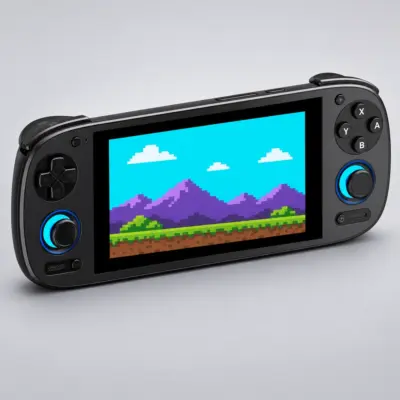
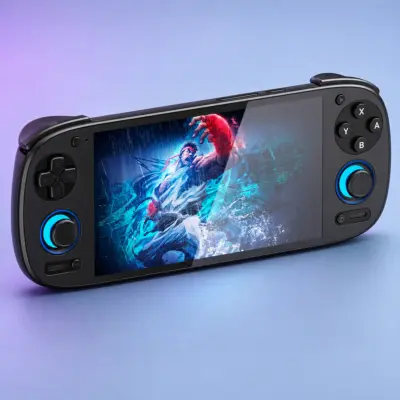
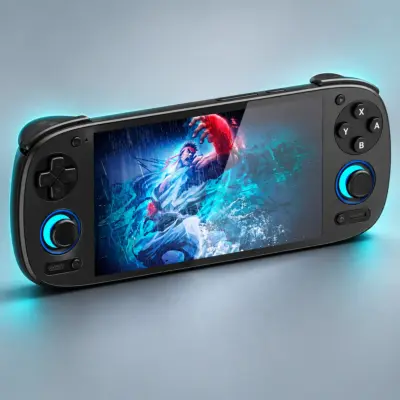
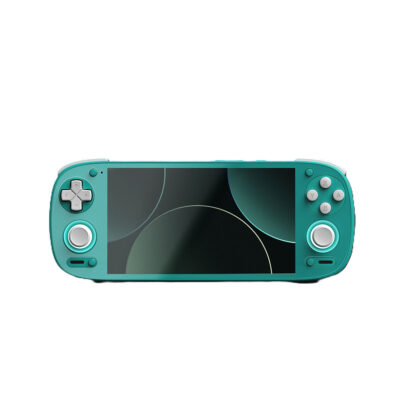
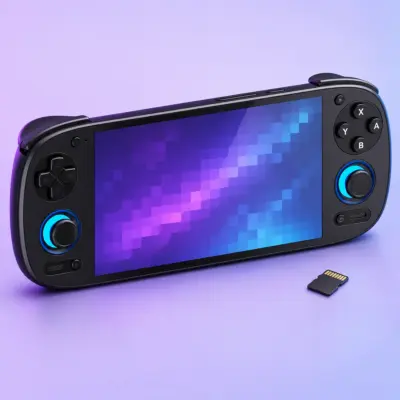
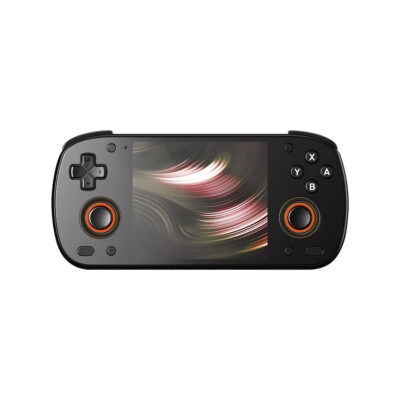
У портативных консолей видеовыходы различаются. Перед заменой дока или кабеля проверьте разъём и способ вывода изображения своей модели. В каталоге портативных консолей можно перейти к её характеристикам. Наличие USB-C само по себе ещё не подтверждает поддержку вывода видео.


Настройки телевизора и саундбара
Игровой режим
Включите Game Mode для входа, к которому подключена консоль. Отключите интерполяцию движения и другие улучшения изображения, если они остались активны. Проверьте выбранный вход: телевизор может хранить настройки каждого HDMI отдельно.
Игровой режим прежде всего сокращает время обработки изображения. Если картинка стала отзывчивее, а звук по-прежнему отстаёт, оставьте этот результат и продолжите проверку звукового тракта. Возврат медленной обработки видео может скрыть рассинхрон ценой более поздней реакции на управление.
Audio Delay и A/V Sync
Если звук уже запаздывает, начните с нулевого значения ручной задержки звука в ТВ и саундбаре. Положительный Audio Delay дополнительно задерживает аудио и способен ухудшить ситуацию. Если звук, напротив, опережает изображение, небольшая добавленная задержка может совместить их, но сначала стоит сократить обработку картинки.
Пункт A/V Sync у разных устройств работает по-разному: автоматическая синхронизация может затрагивать и видео. Сравнивайте режимы по инструкции конкретной модели, оценивая и совпадение звука, и отзывчивость управления.
PCM и внешняя акустика
При подключении саундбара попробуйте PCM или стерео в доступных настройках цифрового аудиовыхода ТВ. Это полезный сравнительный тест с Auto или Bitstream, а не обязательная настройка для любой системы. Возможности многоканального PCM зависят от соединения и устройств; в некоторых схемах останется только стерео.
Если через динамики ТВ всё совпадает, а через ARC, eARC или оптику появляется отставание, возвращайте внешнюю акустику отдельно и проверяйте её звуковые эффекты и синхронизацию. Само обозначение eARC не гарантирует отсутствия задержки во всей цепочке.
Если задержка остаётся в эмуляторе
Сравните одну игру в портативном режиме и с HDMI. При наличии аудиоразъёма используйте проводные наушники, подключённые к консоли: они позволяют исключить обработку звука телевизором. Затем проверьте другую игру и, если доступно, другой эмулятор. Проблема одного ядра требует иной проверки, чем отставание звука во всех приложениях.
В RetroArch найдите Audio Latency в настройках аудио или задержки; расположение зависит от версии и интерфейса. Сохраните исходное значение, уменьшите его на один доступный шаг и проверьте несколько минут игры. Если появляются щелчки, пропуски звука или рывки, верните предыдущее стабильное значение. Значение в меню задаёт желаемый размер буфера, а не измеряет полную задержку до динамика.
Если игра замедляется после подключения к ТВ, сначала снизьте внутреннее разрешение эмуляции, отключите тяжёлые шейдеры и проверьте частоту видеовыхода. Режим 30 Гц вместо ожидаемых 60 Гц требует внимания, но принудительные 60 Гц подходят не каждому исходному игровому режиму. Настройки синхронизации должны учитывать частоту игры и дисплея. Не отключайте аудиосинхронизацию наугад: можно получить новые рывки и расхождение темпа.
Run-Ahead рассчитан на уменьшение внутренней задержки игровой логики. Он требует совместимого ядра и запаса производительности; задержку саундбара им не исправить. На время диагностики верните сложные настройки уменьшения задержки к исходным, чтобы сравнение было воспроизводимым.
Когда менять кабель или переходник
Попробуйте заведомо исправный кабель и другой HDMI-вход, если предыдущие проверки не нашли причину. Особенно полезно такое сравнение при пропадании изображения, обрывах звука или проблеме, которая появляется после повторного подключения. В случае USB-C-дока используйте предусмотренное для него питание и проверьте другой совместимый адаптер, если он доступен.
Не покупайте кабель только ради надписи «для игр»: она не устраняет буферизацию эмулятора или обработку звука саундбаром. Сначала выясните, какое изменение схемы действительно убирает отставание.
Если ничего не помогло
Составьте короткую запись: модель консоли, версия системы и эмулятора, название ядра и игры, телевизор, режим HDMI, источник звука, док или переходник. Добавьте результаты сравнений: «на динамиках ТВ нормально, на саундбаре поздно» или «в наушниках от консоли тоже поздно». Это значительно точнее описания «HDMI тормозит» и помогает выбрать следующий шаг — настройку конкретного приложения, обновление совместимого ПО или проверку оборудования.
Если снимаете проблему на телефон, используйте обычную запись со звуком и одним повторяемым событием. Замедленная съёмка на некоторых телефонах не сохраняет исходный звук, а запись не является точным измерением миллисекунд без проверки самой камеры.