Чёрные полосы при включённом integer scaling обычно появляются потому, что следующий целый масштаб уже не помещается на экране. Эмулятор оставляет свободное место, чтобы не обрезать изображение. Но у полос бывает и другая причина: кадр 4:3 на дисплее 16:9 сохранит боковые поля даже после отключения целочисленного масштабирования.
Почему целый масштаб оставляет чёрные поля
При одинаковом целочисленном масштабе по обеим осям один пиксель исходного кадра превращается в блок 2×2, 3×3, 4×4 пикселя дисплея и так далее. При выводе без сглаживания все такие блоки имеют одинаковый размер. Контуры пиксельной графики остаются ровными, а тонкие линии не чередуются по толщине из-за дробного увеличения.
Для кадра 320×240 на дисплее 1920×1080 максимальный целый множитель без обрезки — 4. Получается 1280×960: по бокам остаётся по 320 пикселей, сверху и снизу — по 60. Множитель 5 дал бы 1600×1200, а высота 1200 уже превышает доступные 1080 пикселей.
Если отключить integer scaling и вписать тот же кадр 4:3 по высоте, получится 1440×1080. Верхние и нижние поля исчезнут, боковые уменьшатся до 240 пикселей каждое. Кадр станет крупнее, но коэффициент 4,5 уже нецелый.
Как рассчитать размер изображения на своей консоли
Для исходного кадра с квадратными пикселями и одинаковым масштабом по осям используйте формулу: k = целая часть меньшего из значений «ширина экрана / ширина кадра» и «высота экрана / высота кадра». Размер картинки равен ширине и высоте исходного кадра, умноженным на k. Остаток по каждой оси разделите пополам — получите размер полей при центрировании.
| Исходный кадр | Экран | Целый масштаб | Картинка | Поля с каждой стороны |
|---|---|---|---|---|
| 320×240, квадратные пиксели | 1920×1080 | 4× | 1280×960 | Слева/справа 320; сверху/снизу 60 |
| GBA, 240×160 | 1920×1080 | 6× | 1440×960 | Слева/справа 240; сверху/снизу 60 |
| 320×240, квадратные пиксели | 640×480 | 2× | 640×480 | Нет |
| GBA, 240×160 | 640×480 | 2× | 480×320 | Слева/справа 80; сверху/снизу 80 |
Это расчёты для всей доступной площади дисплея, без рамок, панелей Android, обрезки и шейдеров. Эмулятор может работать в меньшей области. Если результат не совпадает с таблицей, сначала проверьте полноэкранный режим и фактическую область вывода.
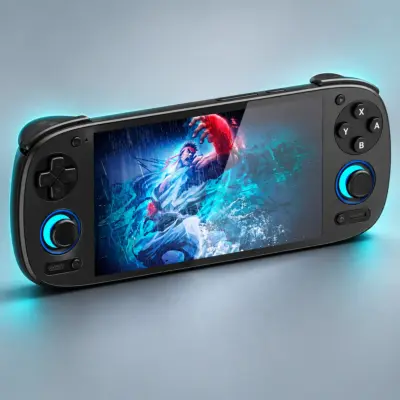
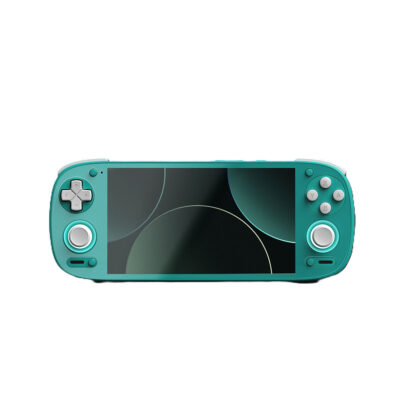
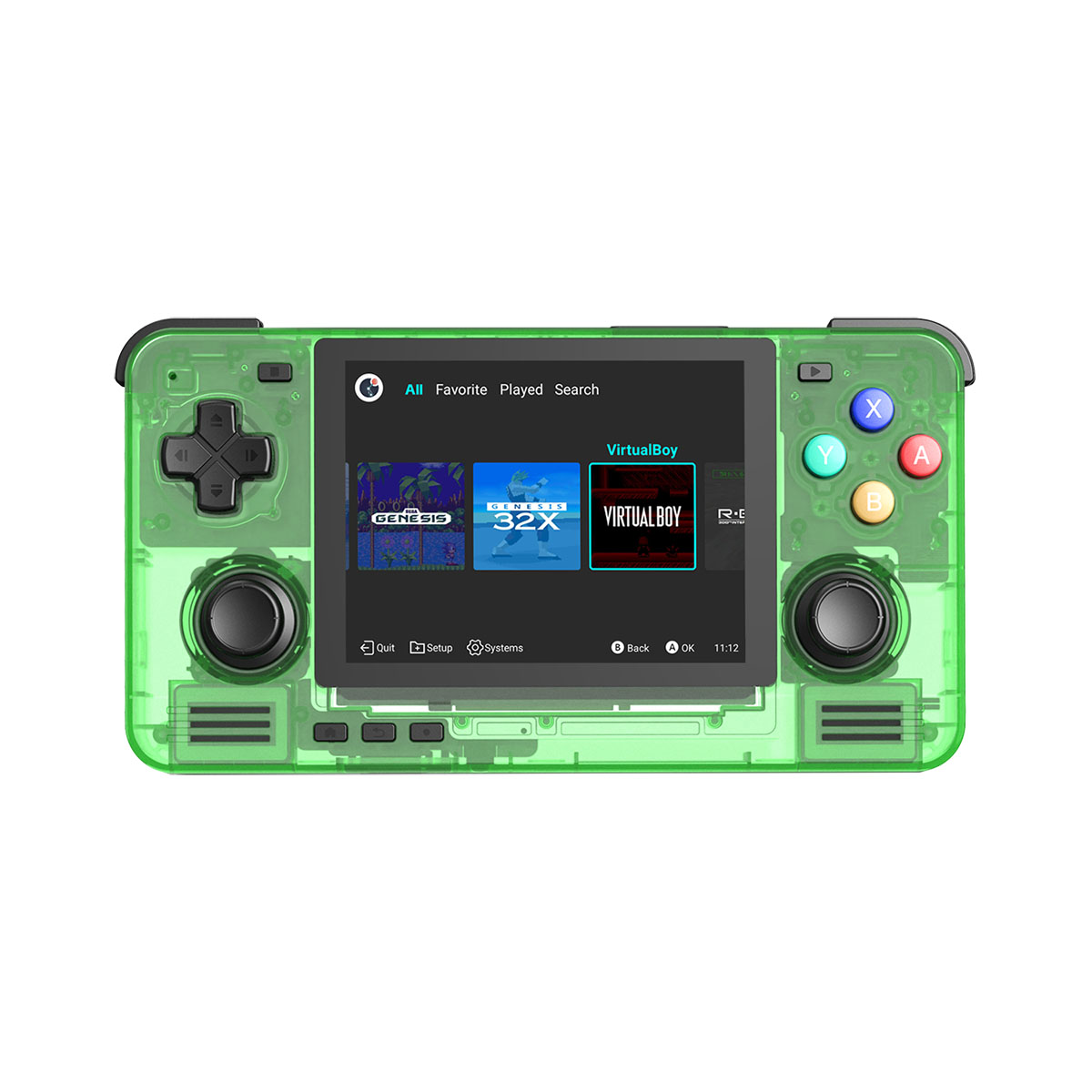
Retroid Pocket 5 с дисплеем 1920×1080 и Retroid Pocket 2S с экраном 640×480 показывают два разных случая из таблицы. На первом GBA помещается в 6× с небольшими вертикальными полями, на втором — в 2× с заметным свободным местом вокруг кадра. Одного указания «экран 4:3» для выбора мало: важна кратность разрешению любимой системы. Другие варианты экранов можно сопоставить в каталоге портативных консолей.

Integer Scale и Aspect Ratio решают разные задачи
Integer Scale определяет шаг увеличения. Aspect Ratio задаёт пропорции итогового изображения. Отключение первого не требует переключать второе на Full или Stretch: изображение можно увеличить до границ доступной области, сохранив форму объектов.
Для GBA естественная пропорция кадра 240×160 — 3:2. У домашних систем с телевизионным выводом всё сложнее. Например, кадр SNES 256×224 при квадратных пикселях имеет пропорцию 8:7, но для телевизионного представления часто выбирают 4:3. Поправка пропорций меняет геометрию пикселей на экране. Поэтому «целый множитель по обеим осям» и «правильная форма объектов на телевизоре» могут потребовать разных настроек.
Для начала используйте Core Provided — пропорции, сообщаемые ядром. Если конкретная игра рассчитана на другое отображение, настройте её отдельно. Не назначайте 4:3 всем портативным системам и не принимайте чёрные поля за доказательство неверного режима.
Настройка в RetroArch: от диагностики к сохранению
- Запустите игру и выберите понятный кадр. Подойдут экран с текстом, тонкими вертикальными линиями и индикаторами у краёв. Для проверки движения найдите участок с прокруткой фона.
- Откройте Settings → Video → Scaling. В русской локализации это раздел настроек видео и масштабирования; названия и набор пунктов зависят от версии. Запишите текущие Integer Scale, Aspect Ratio и пользовательские размеры области вывода, если они заданы.
- Временно отключите декоративный Overlay и видеошейдер. Это позволит увидеть границы именно игрового изображения. Сохранённые пресеты удалять не нужно.
- Сравните Integer Scale On и Off при одном Aspect Ratio. Если поля уменьшились, их часть создавал целый масштаб. Если чёрный участок внутри кадра остался, проверьте настройки самой игры и параметры обрезки ядра.
- Выберите способ фильтрации. Сначала сравните картинку без билинейного сглаживания и с ним. Если без сглаживания на дробном масштабе линии выглядят неодинаково, а с ним изображение слишком мягкое, попробуйте интерполяционный шейдер, например sharp-bilinear, если он есть в установленном наборе.
- Сохраните подходящую область действия. В Quick Menu → Overrides можно сохранить настройки для игры, папки контента или ядра. Для исключения выбирайте игру, для общего режима одной системы — подходящую папку или ядро. Шейдер сохраняется отдельно как пресет. Перезапустите игру и убедитесь, что настройка восстановилась.
Если после запуска из оболочки изображение снова стало маленьким, проверьте её настройки экрана и существующие переопределения RetroArch. Оболочка может передавать параметры запуска, а сохранённая настройка игры — перекрывать общую конфигурацию. Меняйте один уровень за раз, иначе будет трудно определить, откуда возвращаются поля.
Какой компромисс выбрать
| Приоритет | Что выбрать | Что проверить |
|---|---|---|
| Одинаковые блоки пикселей | Целый масштаб без обрезки, вывод без сглаживания | Достаточно ли крупны текст и интерфейс с оставшимися полями |
| Более крупный кадр правильной формы | Integer Scale Off, сохранение пропорций, фильтр по вкусу | Равномерность тонких линий при прокрутке; читаемость мелкого текста |
| Сохранение целого масштаба при увеличении | Следующий целый множитель с обрезкой, если доступен Overscale | Не исчезли ли счёт, здоровье, субтитры и края игрового поля |
| Заполнение всего дисплея | Растягивание на экран | Допустимы ли для вас расширенные или сплющенные объекты |
У GBA на 1080p следующий после 6× масштаб — 7×: 1680×1120. При центрировании за границу экрана выйдет по 20 пикселей сверху и снизу итогового изображения. Боковые поля при этом останутся — по 120 пикселей. Следовательно, Overscale не обязательно заполняет весь дисплей и не гарантирует безопасную обрезку: интерфейс у верхнего края может пострадать.
Для CRT-шейдера отдельно оцените равномерность горизонтальных полос и маски. Одни пресеты чувствительны к дробному масштабу, другие специально его обрабатывают. Общая билинейная фильтрация не всегда определяет результат: шейдер способен задавать собственный способ выборки пикселей. Поэтому настройку стоит оценивать с тем пресетом, с которым вы будете играть.
Если полосы не исчезли после отключения integer scaling
- Поля только слева и справа. Кадр 4:3 или 3:2 может уже занимать всю высоту широкого дисплея. Дальнейшее увеличение с сохранением пропорций потребует обрезки сверху и снизу.
- Чёрная область меняется между меню и игровой сценой. Вероятно, часть полей входит в изображение самой игры. Проверьте другую сцену и другую игру того же ядра прежде, чем менять глобальные размеры.
- Вокруг картинки осталась декоративная рамка. Проверьте Overlay, настройки viewport и параметры шейдера: у каждого может быть собственный отступ.
- По краям старой телевизионной игры видны пустые или служебные строки. Параметр Crop Overscan в ядре может убрать часть такого края. Проверяйте его на конкретной игре: он не предназначен для устранения всех полей на широком экране.
- Проблема возникла только на телевизоре. Сверьте разрешение видеовыхода консоли, пропорции эмулятора и режим отображения телевизора. Масштабирование или обрезка на ТВ добавляют ещё один этап обработки после эмулятора.
Что ещё влияет на результат
Повышение внутреннего разрешения в 3D-эмуляторе
Внутреннее разрешение определяет, с какой детализацией эмулятор рисует 3D-сцену. Integer scaling относится к размещению полученного кадра на дисплее. Повышение первого может сделать геометрию резче и увеличить нагрузку, но само по себе не устранит поля из-за пропорций кадра. Сначала настройте форму и размер изображения, затем подбирайте внутреннее разрешение по скорости работы игры.
Неровность пикселей и низкая частота кадров
При дробном увеличении без подходящей фильтрации тонкая линия может менять толщину во время движения. Это отличается от рывков из-за нестабильной частоты кадров. Если игра тормозит и при целочисленном масштабе, проверяйте производительность эмуляции отдельно: переключатель Integer Scale не служит универсальным способом повысить FPS.
Для первой настройки начните с кадра без обрезки и правильных пропорций. Затем сравните целый масштаб и вписывание по высоте на одной сцене. Сохраните вариант, в котором вам удобно читать интерфейс и следить за движением, прежде чем возвращать декоративные эффекты.